Техническая инструкция пользователя в сервисе «Среда»
1. Первый вход в сервис «Среда»
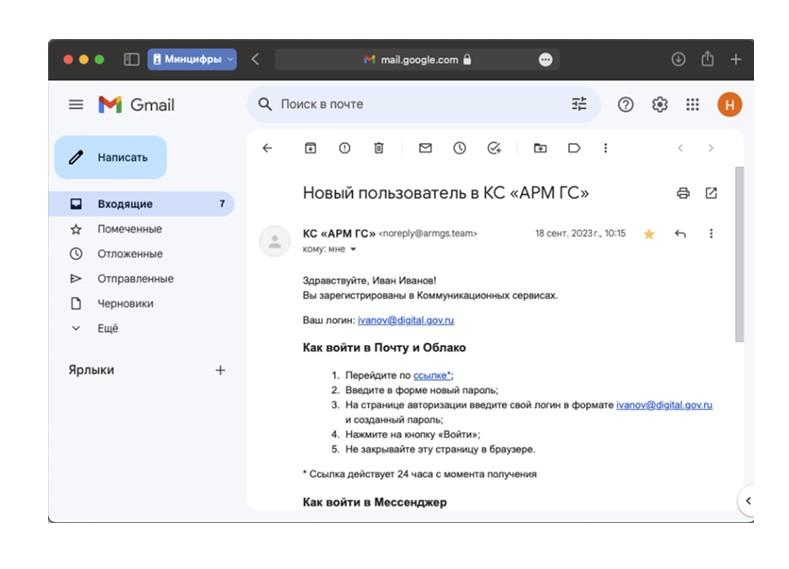
1.1. На вашу почту, которую вы подали при сборе данных для сервиса Среда, поступит письмо с информацией о том, что вы зарегистрированы в сервисе и о том, что нужно установить пароль к новому аккаунту (рисунок 1). Перейдите по ссылке из письма.
1.2. На открывшейся странице вам будет предложено установить новый собственный пароль для своей корпоративной почты. Введите его в поле «Новый пароль», затем повторите в поле «Подтвердите пароль».
1.3. Если при переходе по ссылке из письма появляется ошибка – обратитесь к отделу информационно-технического обеспечения ГБОУ ДПО «ДОНРИРО» для помощи в получении доступа. Доступы раздаёт ответственный в Минцифры ДНР, поэтому отдел информационно-технического обеспечения не несёт ответственность за сроки получения доступа.
2. Авторизация в сервисе «Среда»
2.1. Для авторизации в Мессенджере «Среда», перейдите на страницу входа в сервис «Среда» по ссылке: https://webim.armgs.team/.
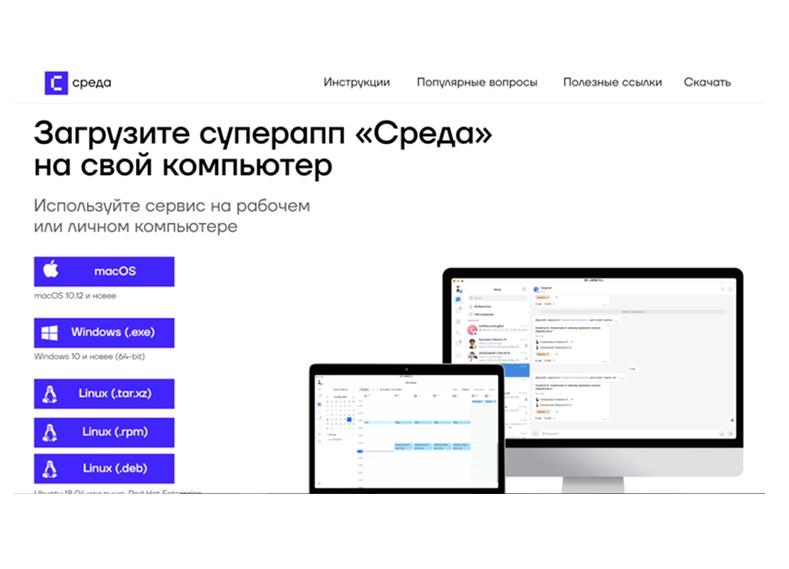
Также есть возможность скачать приложение «Среда» с официального сайта и установить его на ПК: http://sreda.digital.gov.ru/download_desktop (рисунок 2).
Требования к системе
Для веб-версии: современный браузер (если версия Windows 7 и ниже – желательно браузер Яндекс для стабильной работы), стабильное интернет-соединение.
Для десктопных приложений: Windows 10/11, macOS, Linux, минимум 4 ГБ оперативной памяти.
Для мобильных устройств: Android 8.0 и выше.
Для операционных систем версии Windows 7 и ниже не предусмотрена установка приложения «Среда».
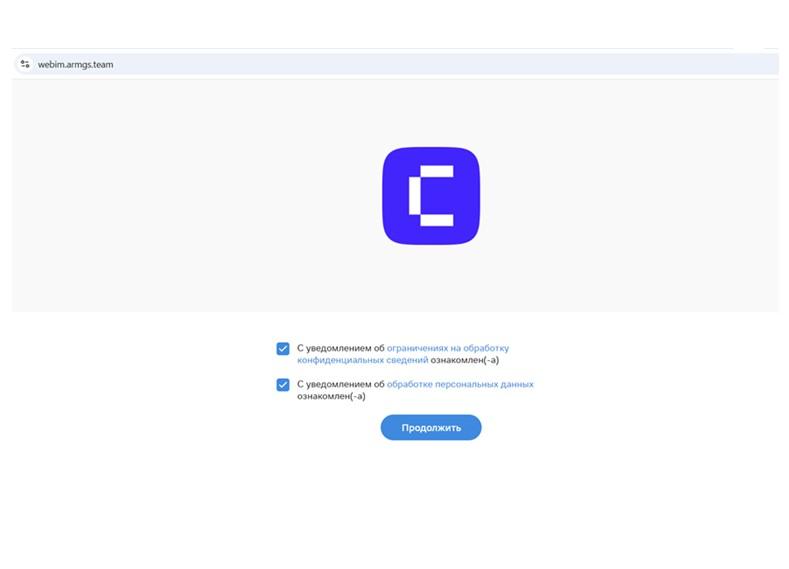
2.2. Ознакомьтесь с уведомлениями, подтвердите галочками и нажмите кнопку «Продолжить» (рисунок 3).
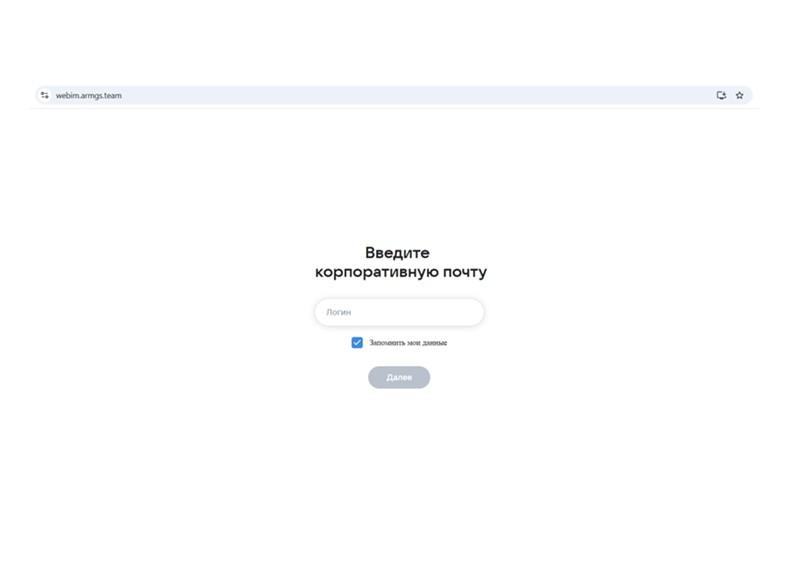
2.3. Для входа в сервис «Среда», укажите логин нового аккаунта, скопируйте его из письма на вашей почте (рисунок 4). Проверьте, что поставлена галочка на пункте «Запомнить мои данные».
2.4. Вам будет предложено ввести пароль:
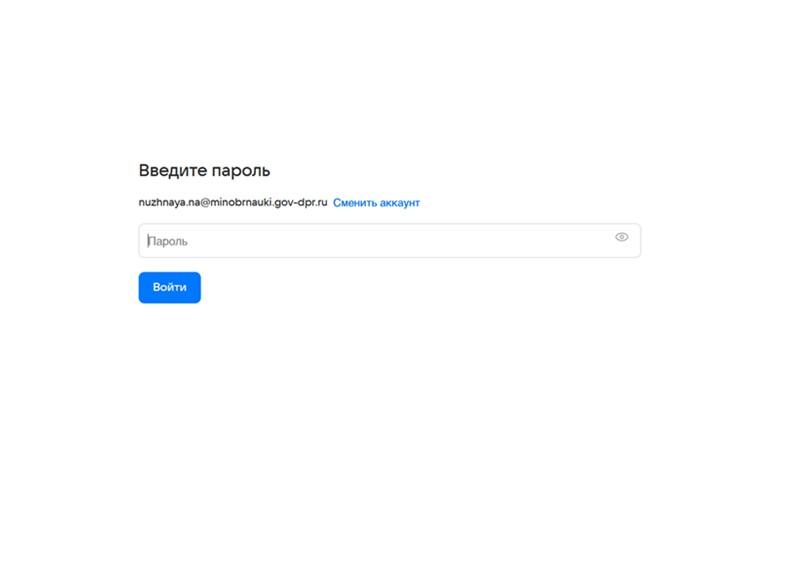
· который вы ввели при переходе по ссылке из письма (п. 1.1.)
· либо, который вы получили после обращения к отделу информационно-технического обеспечения (п. 1.3).
Введите пароль (рисунок 5).
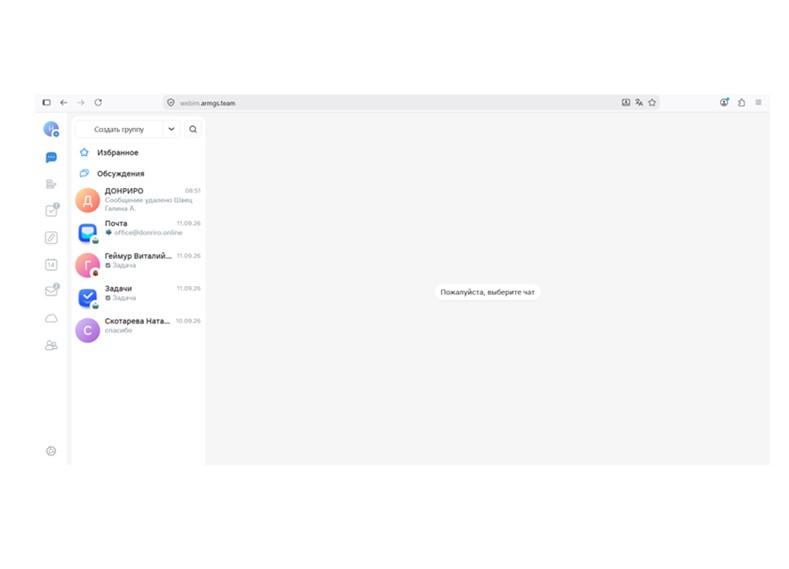
2.5. Вход в сервис выполнен успешно (рисунок 6).
3. Обзор функционала
3.1. Общий обзор
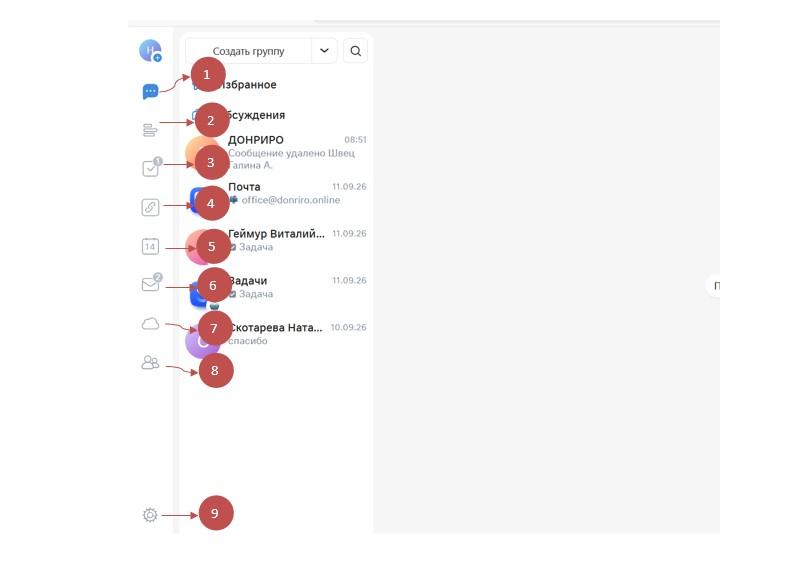
Описание навигационного меню, расположенного слева (рисунок 7):
1) Чаты - мессенджер для общения с коллегами.
2) Опросы - создание голосований и сбор мнений по ссылке или по списку выбранных респондентов.
3) Задачи — список ваших рабочих поручений и дел, возможно ставить задачи как себе, так и коллегам.
4) Ссылки — быстрые переходы к важным ресурсам или сервисам.
5) Календарь - планирование встреч и событий с возможностью добавления участников.
6) Почта - рабочий почтовый ящик.
7) Облако — хранилище файлов и документов. У НАС НЕ РАБОТАЕТ!
8) Оргструктура — справочник сотрудников и отделов.
9) Настройки — управление профилем (в самом низу).
3.2. Как посмотреть свой почтовый адрес?
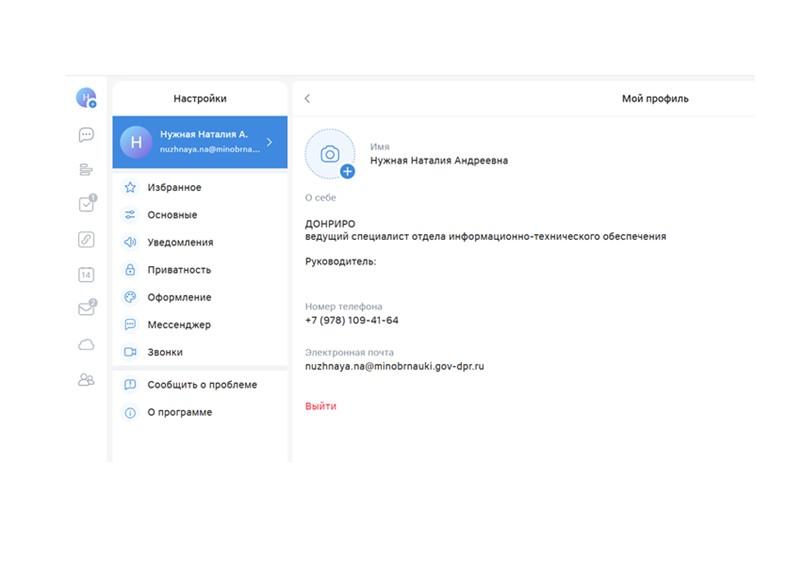
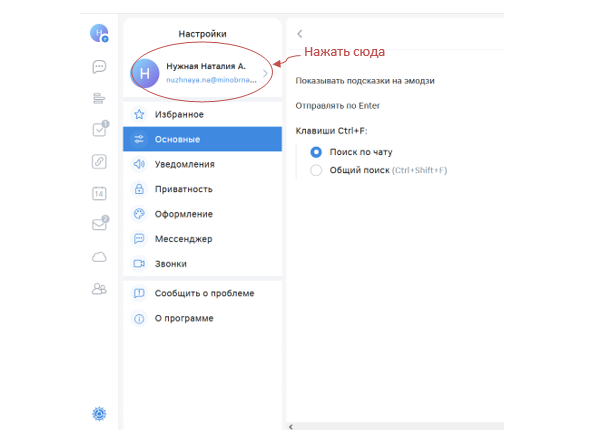
Перейдите в настройки (иконка 9 на рисунке 7), нажмите на блок с вашей аватаркой и ФИО слева (рисунок 8).
Вам откроется страница с информацией о вас: ФИО, должность, номер телефона, электронная почта сервиса «Среда» (рисунок 9).